
发布时间:2026-10-29 13:17:16作者:贝玩下载编辑部阅读:次
网页在屏幕上的排版与纸张上的排版可能不同。准备打印教程、订单或工作资料时,先打开需要的页面,等待主要文字和图片加载完成,再从Firefox菜单进入打印。不要只看到浏览器里内容完整就直接连续点击打印;长页面、宽表格和折叠区域尤其需要先检查预览。
在打印窗口选择正确的打印机,或者选择打印到PDF保存文件。连接过多个办公设备的电脑,应再次核对目标名称,避免资料发到其他位置。只需要部分内容时,先根据预览确认页码范围;网页底部可能包含评论和导航,不能简单把屏幕上的第一段内容理解为纸张上的第一页。
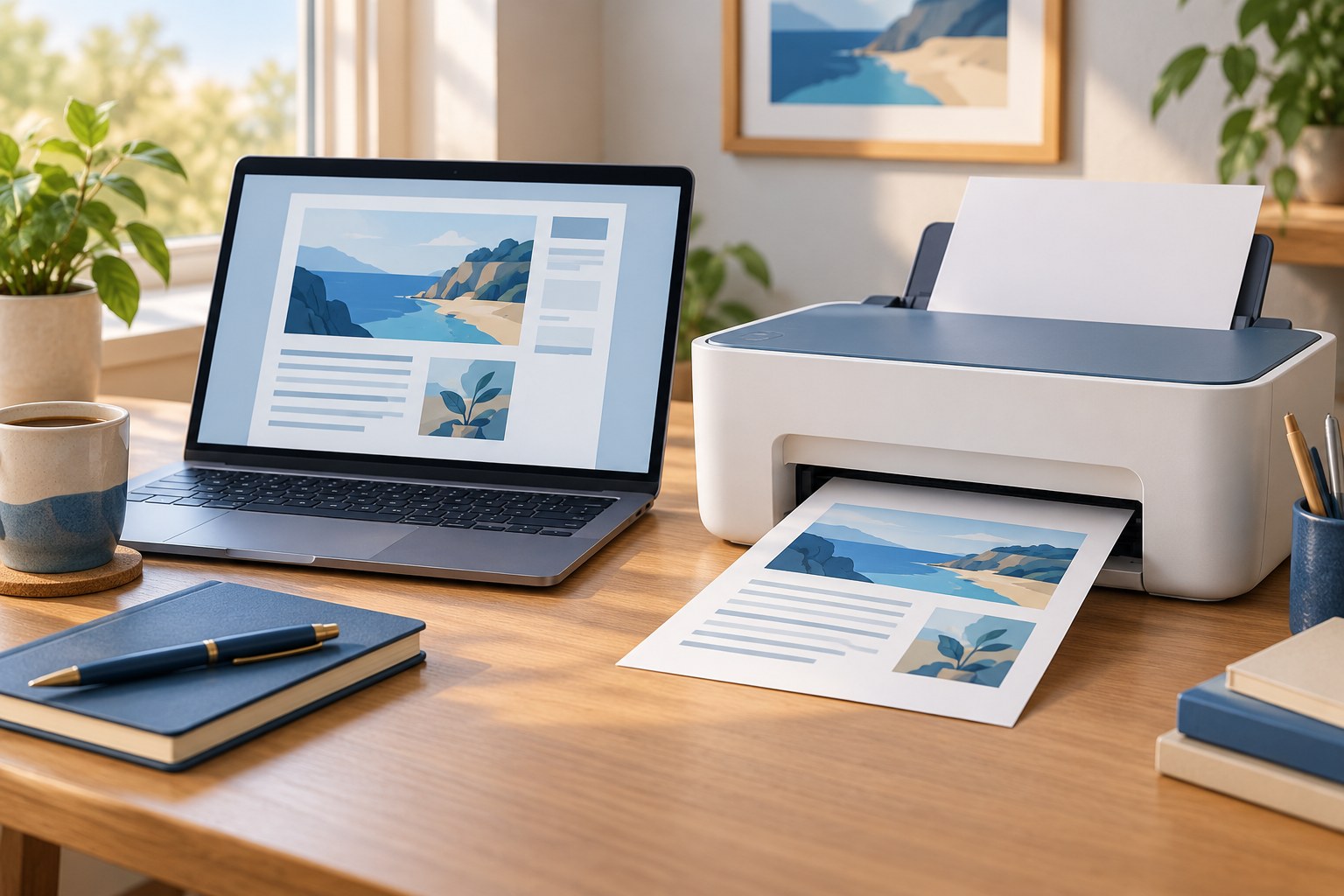
宽表格可以先比较横向和纵向预览,普通文字资料则重点检查字号、边距和换页位置。缩小比例虽然可能减少页数,也可能让文字难以阅读。建议每次只改一个选项,观察表格右侧、图片下缘和最后一页是否完整,再决定是否保留设置。
选择PDF输出时,为文件取一个便于识别的名称,并确认保存位置。保存完成后用阅读器重新打开,检查首页、末页和关键表格,不能仅凭文件已经生成就认定内容齐全。涉及个人资料或内部文件时,保存目录与分享对象也要确认,避免把临时打印稿留在公共电脑上。
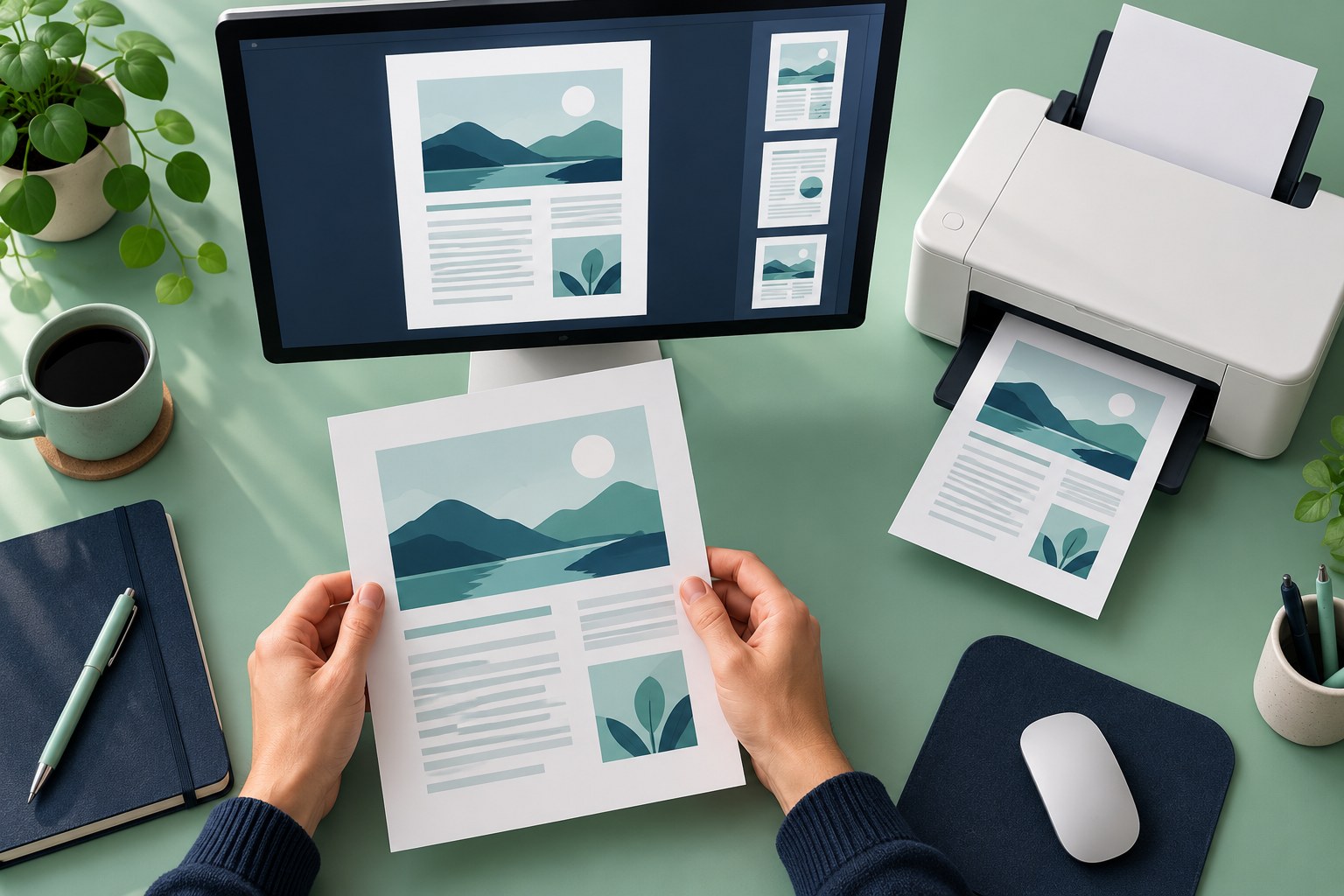
如果预览已经缺少内容,先回到网页确认相关区域是否展开、图片是否加载,再尝试重新进入打印。若预览正常而纸张结果异常,再检查打印机设置与设备状态。先用少量页试打,确认可读性后再输出整份文档,比重复提交完整任务更容易定位问题,也能减少耗材浪费。
相关专题:电脑实用工具合集







 百度地图 v22.0.0安卓版
 携程旅行 v8.96.6安卓版
 京东 v15.9.0安卓版