
发布时间:2026-10-31 10:21:09作者:贝玩下载编辑部阅读:次
出门前看见电量充足,并不意味着所有工作负载都能坚持同样久。视频会议、资料阅读和大型计算的消耗不同,屏幕亮度及外设也会影响使用时间。先确认自己接下来主要做什么,再选择节能设置,不要把某一次续航表现直接当作电池一定损坏的证据。
在Windows11设置中进入系统,再打开电源与电池。较新版本可以在节能选项中设定电量低于某个水平时自动开启,也可根据实际需要手动启用。不同版本的名称和选项可能不同,应以本机界面为准。修改后先继续使用常用软件,观察是否出现影响工作的变化。

屏幕不必一直保持很高亮度,可按环境调整到容易阅读的水平。还可以缩短离开电脑后关闭屏幕或进入睡眠的等待时间。阅读静态材料与需要持续展示画面的场景要求不同,演示前要重新检查,避免屏幕在关键时刻关闭。重要文件应及时保存,不把自动休眠当作保存功能。
系统的能源建议会汇总部分可能节省用电的设置,可以逐项查看并选择适合自己的调整。不是每台设备都会显示相同项目,接电与使用电池时也可能不同。一次改变少量设置,记录调整前后的使用情形,比把所有开关同时改动更容易判断哪一项符合自己的需要。
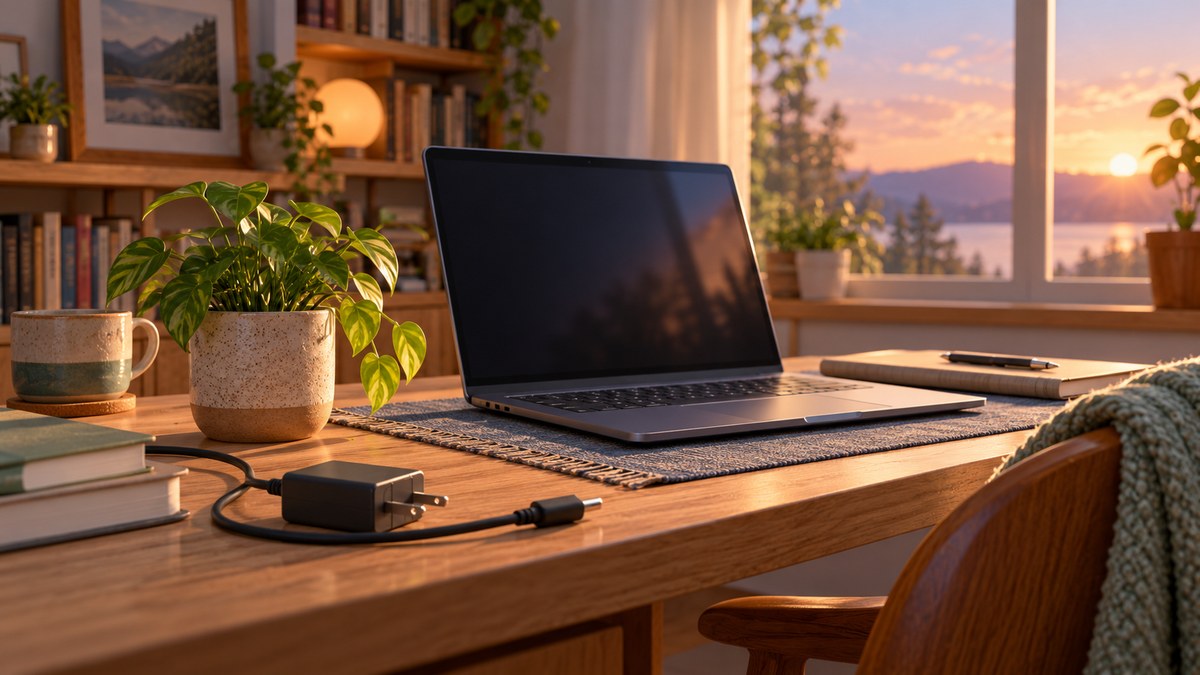
不使用的无线连接或外设可以按实际情况关闭,但正在使用蓝牙鼠标、耳机或网络会议时,不应为了节能直接切断所需连接。长时间外出仍应提前规划充电位置。节能设置有助于管理消耗,不能保证固定增加多少小时,也不能替代对异常发热、突然关机等问题的检查。
相关专题:电脑实用工具合集






 百度地图 v22.0.0安卓版
 携程旅行 v8.96.6安卓版
 京东 v15.9.0安卓版