
发布时间:2026-11-09 08:37:02作者:贝玩下载编辑部阅读:次
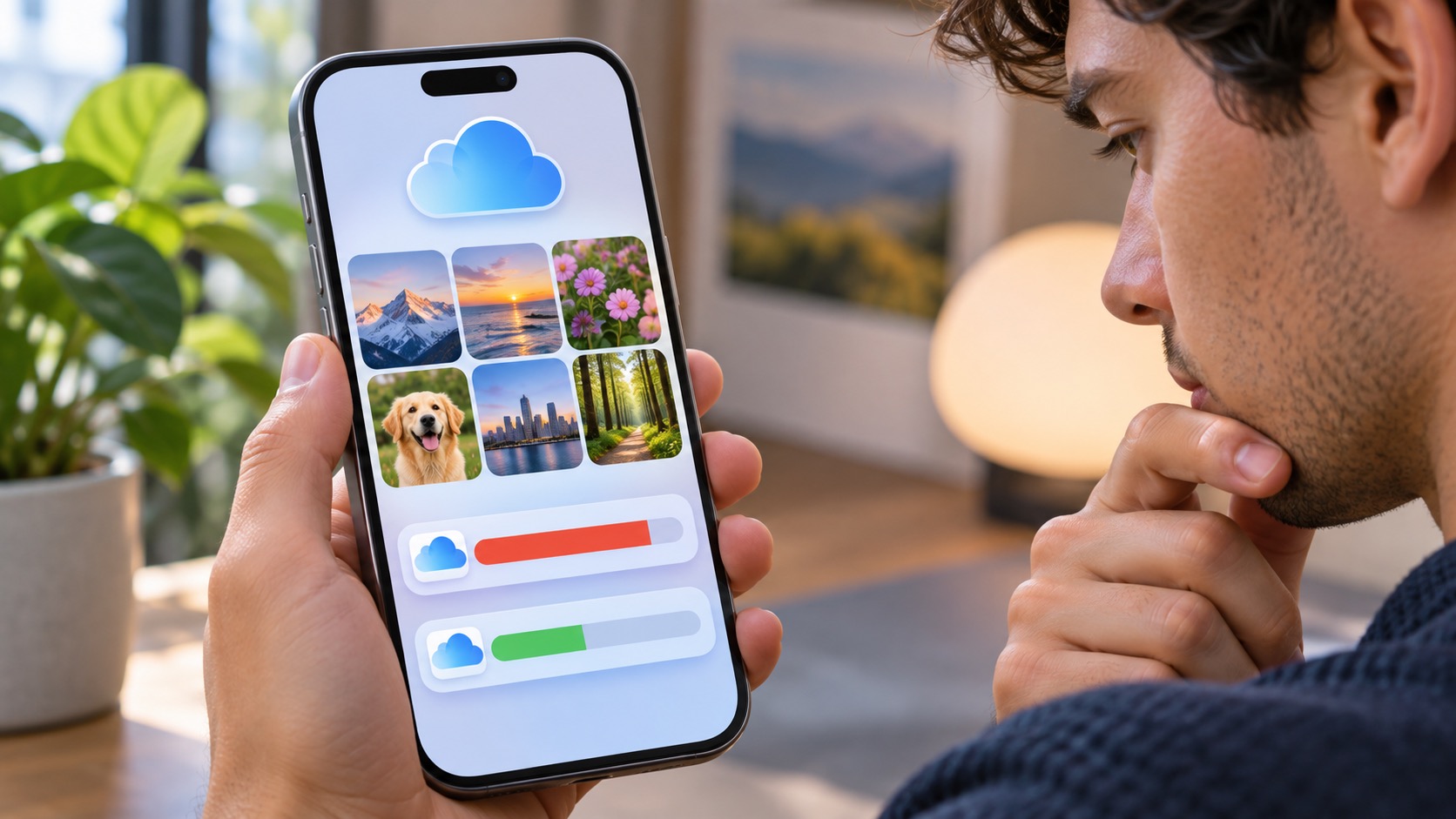
iPhone提示储存空间不足时,先打开“设置—通用—iPhone储存空间”,看照片、视频和应用分别占了多少。iCloud剩余容量是另一项指标:云端仍有空间,不等于手机本地马上腾出了空间;手机显示空余,也不代表云端照片已完整同步。先把两处容量分别核对,才能决定下一步。
拍摄的高分辨率照片和视频容易累积,本地图库变大很常见。若正在同步,连接稳定网络并留意照片应用中的状态,不要在尚未确认云端或电脑备份完整时批量删除原片。

Apple官方说明,开启iCloud照片后可选择优化iPhone储存空间:全分辨率原件保存在iCloud,手机根据需要保留较小的本地版本,需要时再下载原件。这有助于释放设备空间,但查看或导出原件时仍可能需要网络,且云端须有足够容量。
不同系统的菜单名称略有变化,可从“设置—你的姓名—iCloud—照片”找到同步和优化选项。开启前先确认使用的是本人Apple账户,并了解当前同步状态。
若只想清理重复照片、超大视频或不再使用的内容,可先在储存空间建议中查看候选项目。iCloud照片同步开启时,在一台设备删除照片可能影响同账户的其他设备;把重要原件导出到电脑或可信存储后,再进行删除更稳妥。
清理应用缓存、下载文件和照片是不同操作。不要把“卸载应用”误认为删除其中的账号资料,也不要将“优化储存空间”理解为额外备份。需要长期保存的家庭影像仍应有独立备份。
优化过程依赖图库规模、网络和设备状态,界面容量不一定立即变化。检查上传进度、云端剩余空间和网络后再观察;若仍异常,按Apple当前机型与系统的帮助说明处理。本文只解释容量关系和清理顺序,实际菜单以设备显示为准。







 自如 v7.22.3安卓版
 浙里办 v7.43.0安卓版
 贝壳找房 v3.06.70安卓版