
发布时间:2026-09-08 14:47:14作者:贝玩下载编辑部阅读:次
用Rufus制作Linux启动盘,点下开始后可能出现ISO与DD两种写入方式。这个选择决定镜像怎样进入U盘,不是系统版本选择,也不代表哪一种永远更好。旧版界面与新版提示可能不同,选择时应结合镜像要求和当前提示。
先准备发行版官方提供的镜像,并把U盘里的文件备份到另一块磁盘。插入U盘后,在设备列表核对容量和盘符,再选择镜像。写入会改动目标盘的分区与内容,备份留在同一U盘上没有意义;电脑同时连接多个移动存储设备时,尤其要逐个确认。
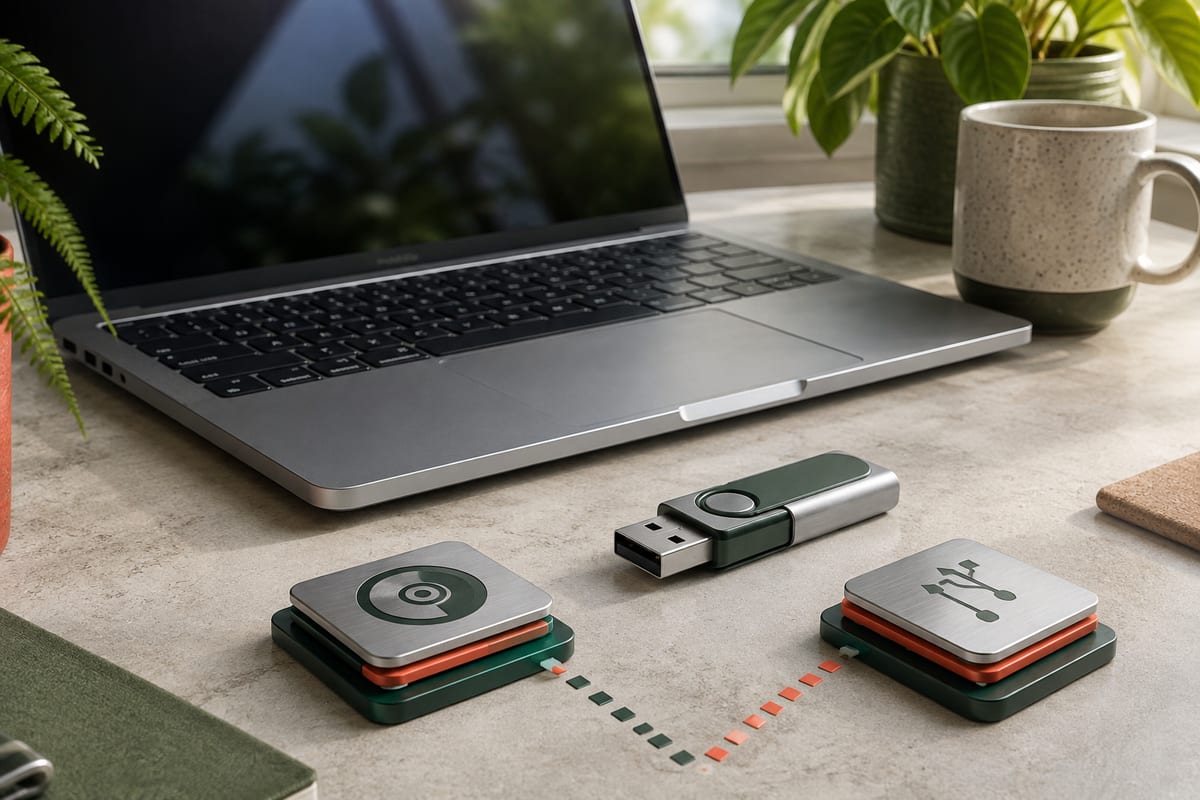
出现模式提示时,先看该发行版有没有指定写入方法。没有特别要求且Rufus提供两种选项时,可先采用推荐的ISO模式:它会提取镜像中的文件并组织成启动介质。DD模式则按镜像的数据布局写入,适合需要保持原始布局的场景。并非每个镜像都会弹出选择框,未看到选项不能直接判为软件故障。
如果ISO模式写好的盘无**常启动,可依照Rufus提示重新制作并尝试DD模式。不过,先记录启动时出现的报错,核对电脑启动菜单中选中的设备;不要一遇到失败就同时修改固件设置和换镜像,否则很难知道问题出在哪里。发行版明确要求DD时,应优先遵循发行版说明。
DD写入完成后,Windows可能只显示部分容量,或要求格式化它不认识的分区。此时不要为了让资源管理器看起来正常而确认格式化,这可能破坏刚做好的启动介质。应先安全弹出U盘,再在目标电脑上检查能否进入镜像提供的启动环境。
判断完成的标准是写入过程结束,并且目标电脑能识别、启动这份介质;仅看到进度条走完还不够。进入安装界面也不等于必须安装系统,可以先退出。以后要把U盘恢复为普通存储盘,再单独处理分区和格式化,并再次确认需要保留的数据已经另存。







 百度地图 v22.0.0安卓版
 携程旅行 v8.96.6安卓版
 京东 v15.9.0安卓版