
发布时间:2026-10-12 12:13:13作者:贝玩下载编辑部阅读:次
Windows 11 的 C 盘空间不足时,存储感知可以定期处理临时文件,但开启前要看清清理范围。它不会替你判断某份下载资料是否还能用。进入“设置—系统—存储”,查看磁盘使用情况,再决定开启自动清理或手动使用清理建议。重要文档和照片应先备份。
在存储页面进入“存储感知”,打开开关后可设置多久运行一次。微软说明,默认配置会在设备空间不足时清理部分临时文件;回收站内的内容可能按设定时间删除。下载文件夹和云端同步内容默认不会被清理,除非用户另行指定。因而不要只看总开关,还要逐项读清“回收站”“下载”和云端文件的保留期限。经常把安装包或工作资料放在下载文件夹的人,建议保持该项为不自动删除。
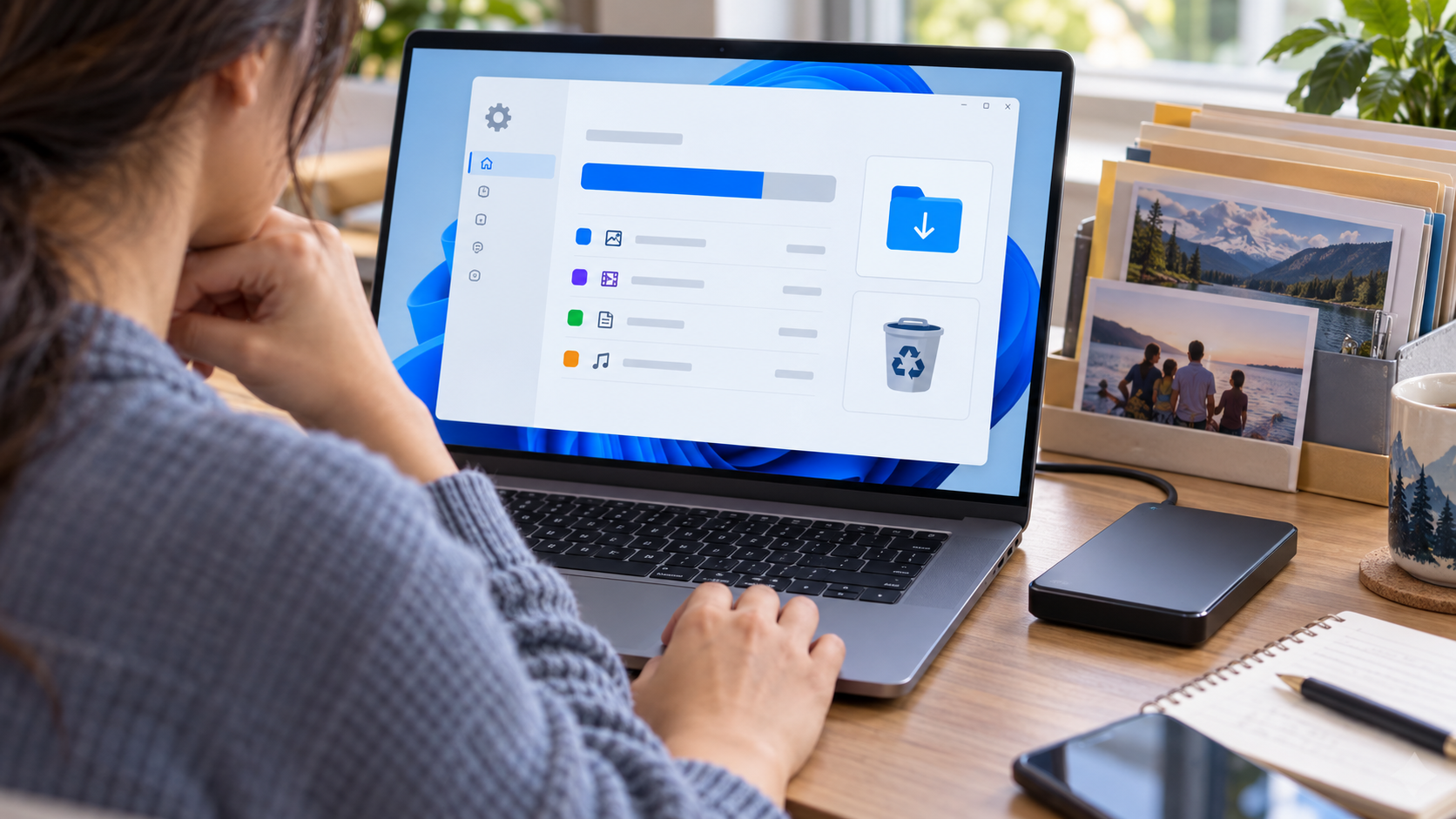
如果想先人工确认,可在存储页面打开“清理建议”,查看临时文件、较大文件和不常使用的应用等分类,再逐项选择。看到“以前的 Windows 安装”或 Windows.old 时尤其要谨慎:删除后可能无法使用这份文件回退到之前的系统版本。系统刚升级时不宜仓促清除。清理完成后重新看 C 盘可用容量,确认是否足够使用。
微软也提醒,存储感知主要管理系统盘;其他盘符空间紧张时,要在高级存储设置里分别查看占用。若 C 盘被个人视频和照片占满,移动到外接存储或更大的数据盘通常比反复删缓存更有效。移动前核对目标位置和备份是否可读,别把唯一副本直接拖到不可靠的移动设备。

开启后仍频繁提示空间不足,可按存储分类定位持续增长的文件夹,并检查应用自身缓存和离线内容。不要下载来历不明的“一键深度清理”工具,也不要手动删除不认识的系统目录。存储感知适合做日常维护;真正的大文件、重复备份和安装位置仍需用户自己核对。把清理频率、保留期限与备份习惯一起设置,才能腾出空间而不影响日常文件。







 CubeTimer魔方计时器 v1.0.4安卓版
 Bubble手机水平尺 v3.5安卓版
 liftmath力量训练计算器 v2.6.0安卓版