暂未确认可用资源与本页介绍完全一致,核验通过后恢复下载。请勿使用来源不明的替代安装包。
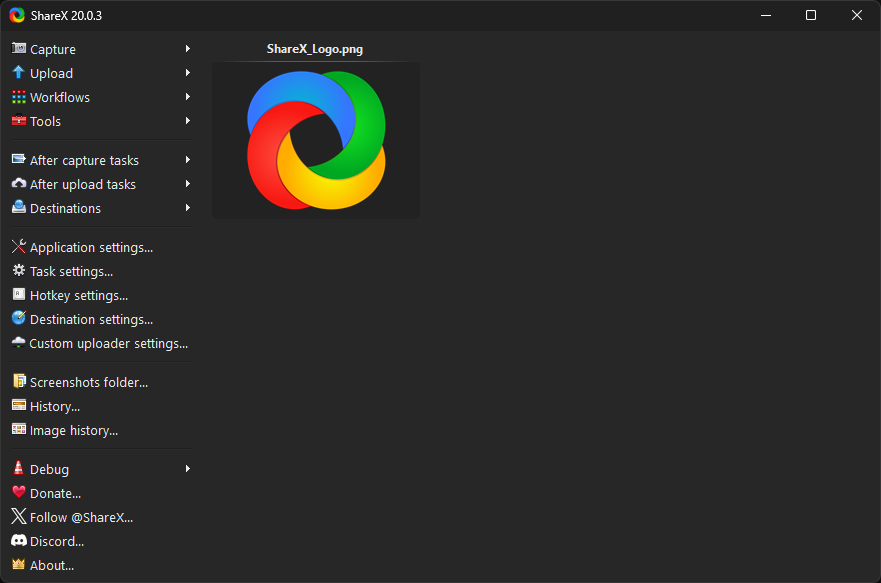
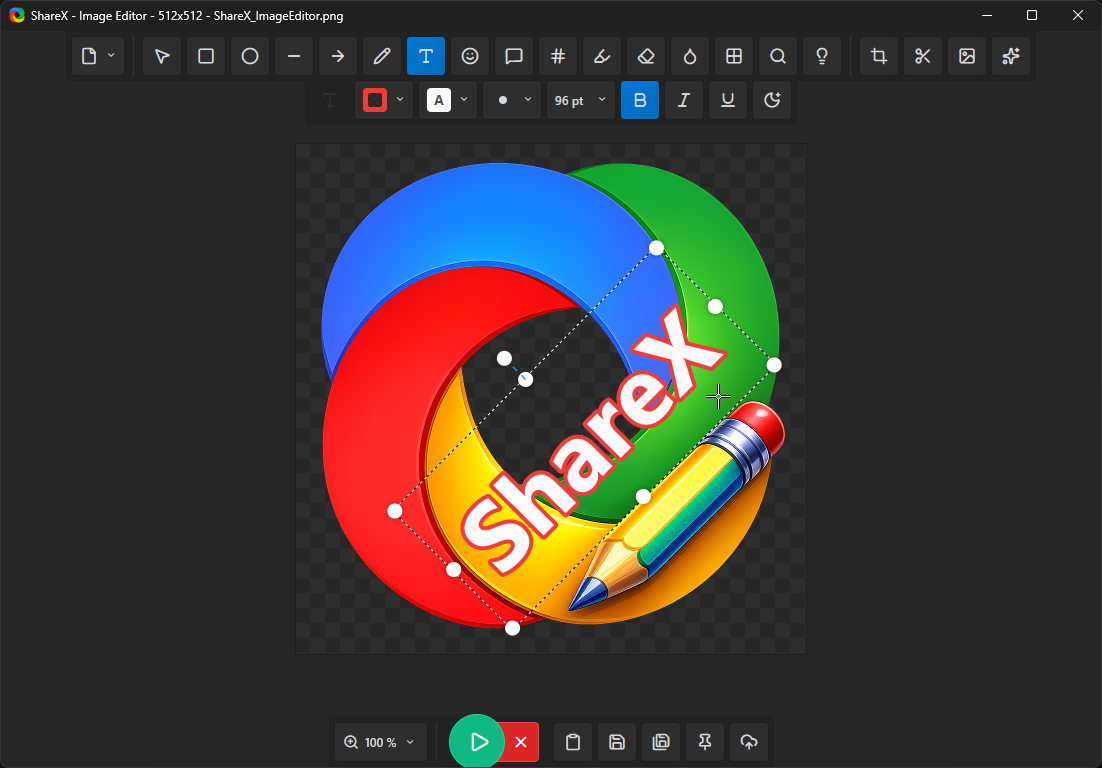
ShareX是一款集截图、图片标注与屏幕录制于一体的Windows工具,适合制作问题反馈、操作说明和日常工作记录。它把捕获方式、处理动作和保存位置集中管理,用户可以按习惯建立工作流程。对于经常需要圈出按钮、补充文字再发送图片的人,减少在多个程序间切换,比单纯追求更多截图方式更有实际价值。
首次使用时,先确认截图保存目录和快捷键,做一次不包含个人资料的测试。工作电脑上可能已经有其他截图软件占用相同组合键,遇到按键无反应时应先排查冲突。保存位置也应选择容易找到且有足够空间的目录,避免录制完成后误以为文件丢失。
捕获菜单提供全屏、窗口和区域等方式,可以按需要缩小画面范围。反馈软件问题时,优先截取相关窗口并保留必要上下文,不必把整个桌面上的聊天、文件名和账号信息一起带入。图像编辑器可以添加箭头、框线和说明文字,让接收者更快找到重点;标注完成后还要检查有没有遮住关键内容。
截图后的任务会决定图片接下来如何处理,例如进入编辑器、保存文件或执行其他操作。上传相关设置应特别留意,首次配置时先确认是否会把图片发送到外部服务,处理单位资料或个人信息时不宜沿用未经检查的自动上传流程。模糊处理也不能代替仔细审阅,必要时直接裁掉不需要公开的区域。
录屏适合记录短操作步骤,开始前应确认捕获范围、声音来源和输出文件设置。长时间录制会占用更多磁盘空间,画面复杂程度和编码设置也会影响文件体积。建议先录一小段,检查画面、声音与鼠标操作是否清晰,再正式记录。录制他人声音、会议或受限内容前,还应确认相应使用权限。
ShareX的选项较多,但不必一次启用全部功能。可以从区域截图、简单标注和本地保存开始,熟悉之后再增加工作流。发送图片前检查账号、通知和文件路径,能够减少不必要的信息暴露。遇到某个上传服务失败,应先确认服务配置与网络状态,而不是反复重新截图,避免生成大量重复文件或误把资料传到其他目标。
本次提供21.0.0的Windows x64安装包,版本与校验信息来自项目官方发布页。本文配图采用官网展示的主窗口和图片编辑器,主窗口示例显示较早版本号,用于说明操作布局,不冒充本次安装后的实测画面。升级前可备份个人配置,更新后重点复核快捷键、截图目录及上传任务,避免沿用旧配置时出现意外行为。
暂未确认可用资源与本页介绍完全一致,核验通过后恢复下载。请勿使用来源不明的替代安装包。

 应用工具 / 62.4MB
 应用工具 / 26.9MB
 应用工具 / 174
 应用工具 / 542M
ToDesk远程控制 v5.2.3.0 Windows在线安装版
应用工具 / 3.95 MB
Ventoy多镜像启动盘工具 v1.1.18 Windows版
应用工具 / 15.91 MB
HandBrake视频转码工具 v1.11.2 Windows版
应用工具 / 25.33 MB 应用工具 / 10.2M
Notepad-- v3.8.0 Windows版:轻量文本与代码编辑工具
应用工具 / 19.2M 应用工具 / 7.89