
发布时间:2026-10-29 13:18:37作者:贝玩下载编辑部阅读:次
工作时弹出的消息不一定都需要关闭。先观察通知来自哪个应用,是邮件、日程还是低频使用的软件,再决定处理范围。把所有提醒一次关掉虽然安静,却可能让会议或重要任务被遗漏。可以先记录最常打断工作的两三项,逐个调整后观察效果。
进入Windows 11设置的系统与通知页面,查看通知总开关及各应用的设置。对仍需接收的应用,可以根据可用选项调整横幅、声音或通知中心展示。不同应用支持的选项可能不同,应以当前页面为准。每次修改一个应用,随后确认消息是否仍能通过预期方式看到。

请勿打扰用于减少通知带来的打断,并不等于消息本身被删除。开启前先了解当前允许的优先通知范围,以及是否配置了自动启用条件。会议、演示或集中写作结束后,再检查状态是否恢复;不要把某次没有横幅直接理解为应用没有收到消息。
对工作日程和必须及时处理的事项,先确认应用自身提醒设置,再检查系统层面的允许范围。系统设置与软件内部设置可能共同影响结果,只改一处未必足够。若消息没有出现,可先查看应用内记录和通知中心,区分未收到、已收到但未弹出,以及被自动规则抑制的情况。
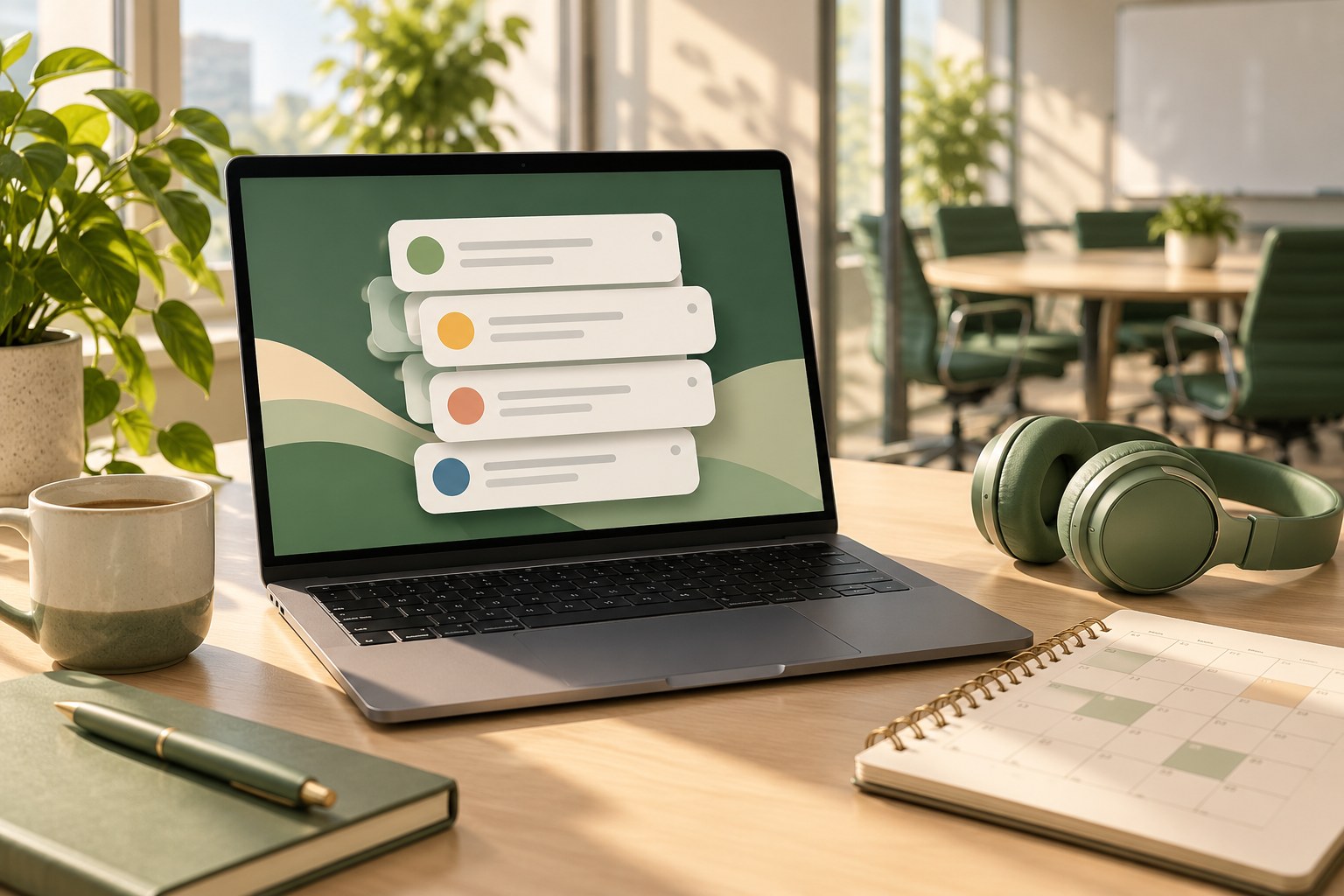
选择不涉及敏感内容的提醒进行核对,记录是否出现横幅、声音以及通知中心条目。共享屏幕或使用公共环境时,还要留意消息预览是否暴露私人信息。保留必要提醒并降低其余干扰,比频繁切换总开关更容易维护。系统版本或单位管理策略不同,部分选项可能无法修改,此时应联系设备管理员确认。
相关专题:电脑实用工具合集






 百度地图 v22.0.0安卓版
 携程旅行 v8.96.6安卓版
 京东 v15.9.0安卓版