
发布时间:2026-11-01 11:32:47作者:贝玩下载编辑部阅读:次
在长文中改字时,鼠标箭头已经移动到旁边,真正输入文字的位置却仍留在段落里。这个位置由文本光标提示。若只是把鼠标箭头放大,未必能解决插入点难找的问题。可以先点击一段可编辑文字,观察闪烁的竖线,再决定需要增加粗细,还是增加更醒目的颜色标记。
在Windows11中,按Windows键加U打开辅助功能,进入文本光标页面。这里提供粗细和指示器相关设置。先调整文本光标粗细滑块,在预览区域观察变化,不必一次调到最大。过粗的竖线可能遮住邻近字符,适合自己的程度应以日常字号和屏幕距离判断。
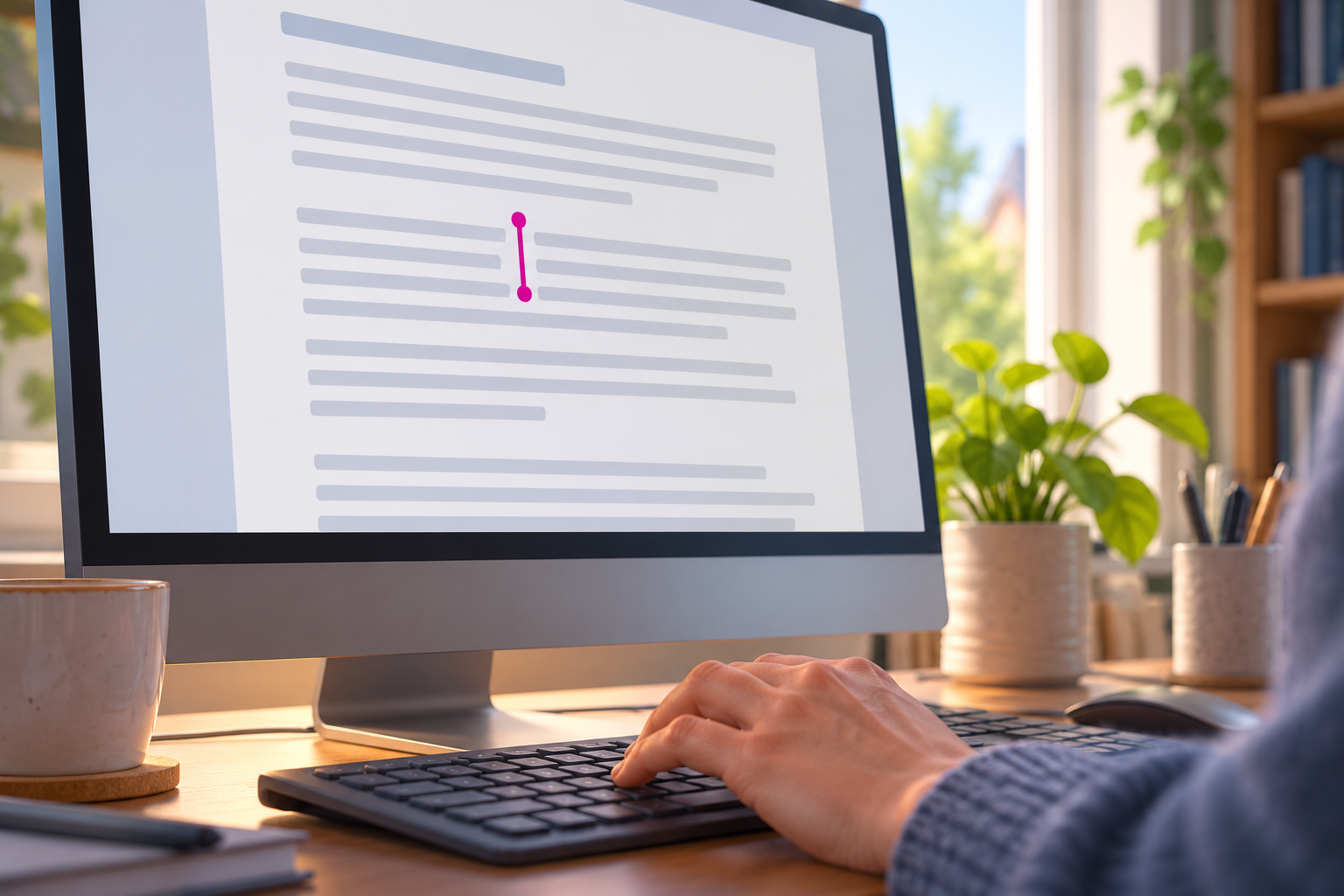
需要更明显的定位提示时,可以开启文本光标指示器,调整大小,并从推荐颜色中选择,也可以自选颜色。选择时应同时考虑浅色文档和深色编辑界面,避免标记与背景接近。本文配图是场景插画,用于说明编辑时寻找插入点的需求,并非系统界面截图。
设置完成后,打开经常使用的文档或输入框,尝试点击、换行和移动插入位置。不同应用的编辑区域可能采用自己的绘制方式,预览中明显的变化不一定在每个窗口都同样呈现。若某个程序仍难辨认,先比较其他输入框,再检查该程序自身的显示设置,避免反复改动全部系统选项。

建议一次只改变一个参数,记录原先设置,使用一段时间后再微调。字号、窗口缩放和屏幕亮度也会影响阅读体验,但不宜同时大幅修改。最后用一段需要频繁定位的真实文稿检查:能否快速找到插入点、标记是否遮住文字、切换背景后是否仍清晰,比单看预览更有参考价值。
标签:文本光标、辅助功能、Windows11
相关专题:电脑实用工具合集







 百度地图 v22.0.0安卓版
 携程旅行 v8.96.6安卓版
 京东 v15.9.0安卓版