
发布时间:2026-10-13 10:13:22作者:贝玩下载编辑部阅读:次
写邮件、整理表格时接连复制几段文字,后来才发现需要第一段,普通粘贴已经变成最后复制的内容。Windows 11的剪贴板历史可以把近期复制的项目集中展示,让你从中选取需要的片段。它适合反复填写地址、回复固定用语等场景,但开启之前也应了解哪些内容会留下记录。
在输入框中按下Win+V,如果系统提示开启剪贴板历史,按提示启用后再复制几段文字。之后再次按Win+V,点击其中一个项目即可粘贴到当前光标位置。已经丢失、且在开启历史之前复制的内容不会因此恢复;历史窗口也不等于文件备份,重要资料仍应存进文档。不同软件对图片、富文本的支持可能不同,粘贴前留意目标输入框能否接收该格式。
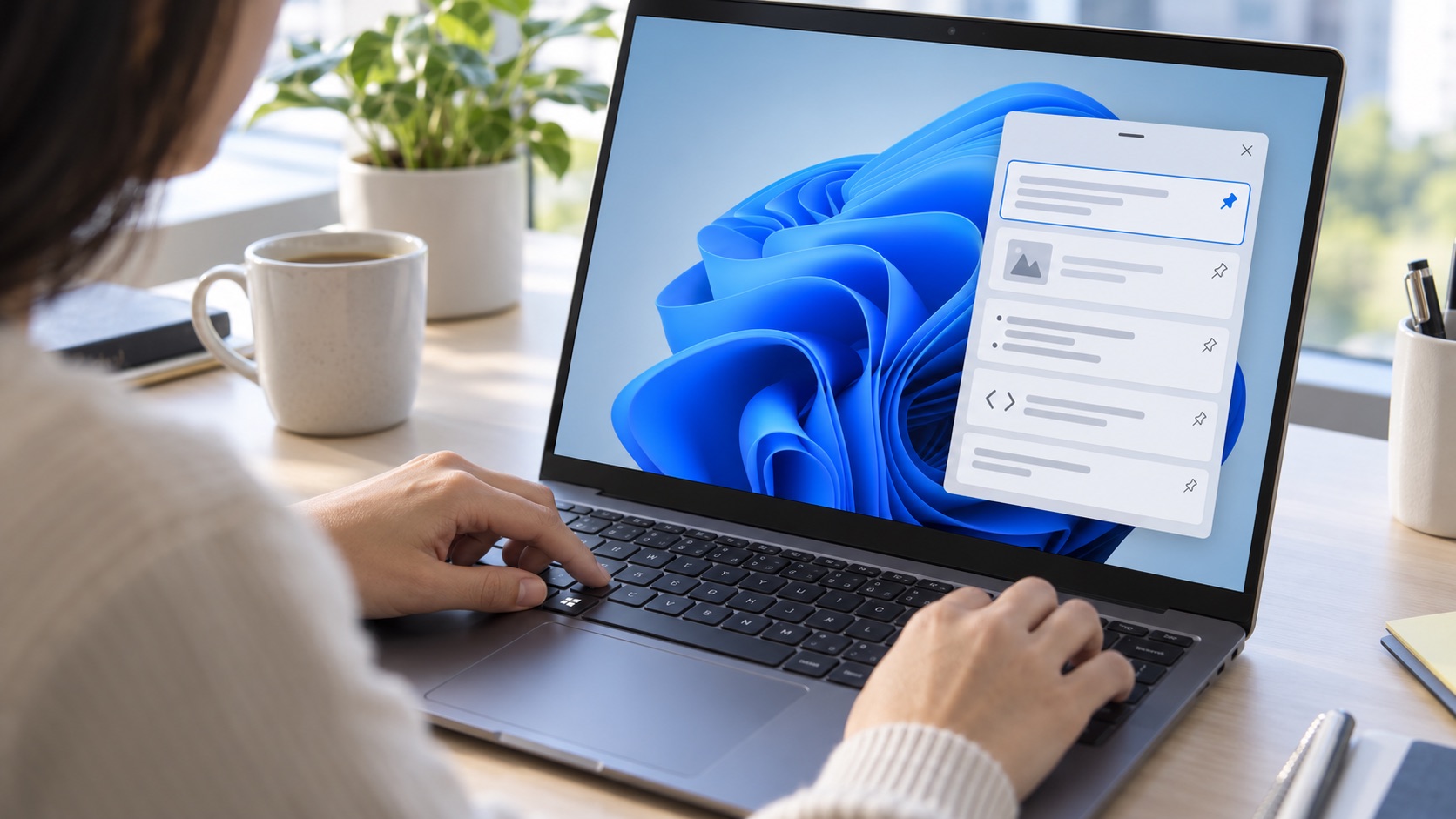
对经常要用的短语,可在历史项目中选择固定,避免常用内容随普通记录一起消失。微软帮助页说明,未固定的历史项目会在重启后清除;因此不要把剪贴板历史当成长久保存工具。若复制过验证码、住址、账号信息或工作资料,应在“设置—系统—剪贴板”检查历史开关和清除选项,也可在历史窗口删除不需要的条目。共用电脑尤其要在离开前处理这些记录,避免下一位使用者看到。
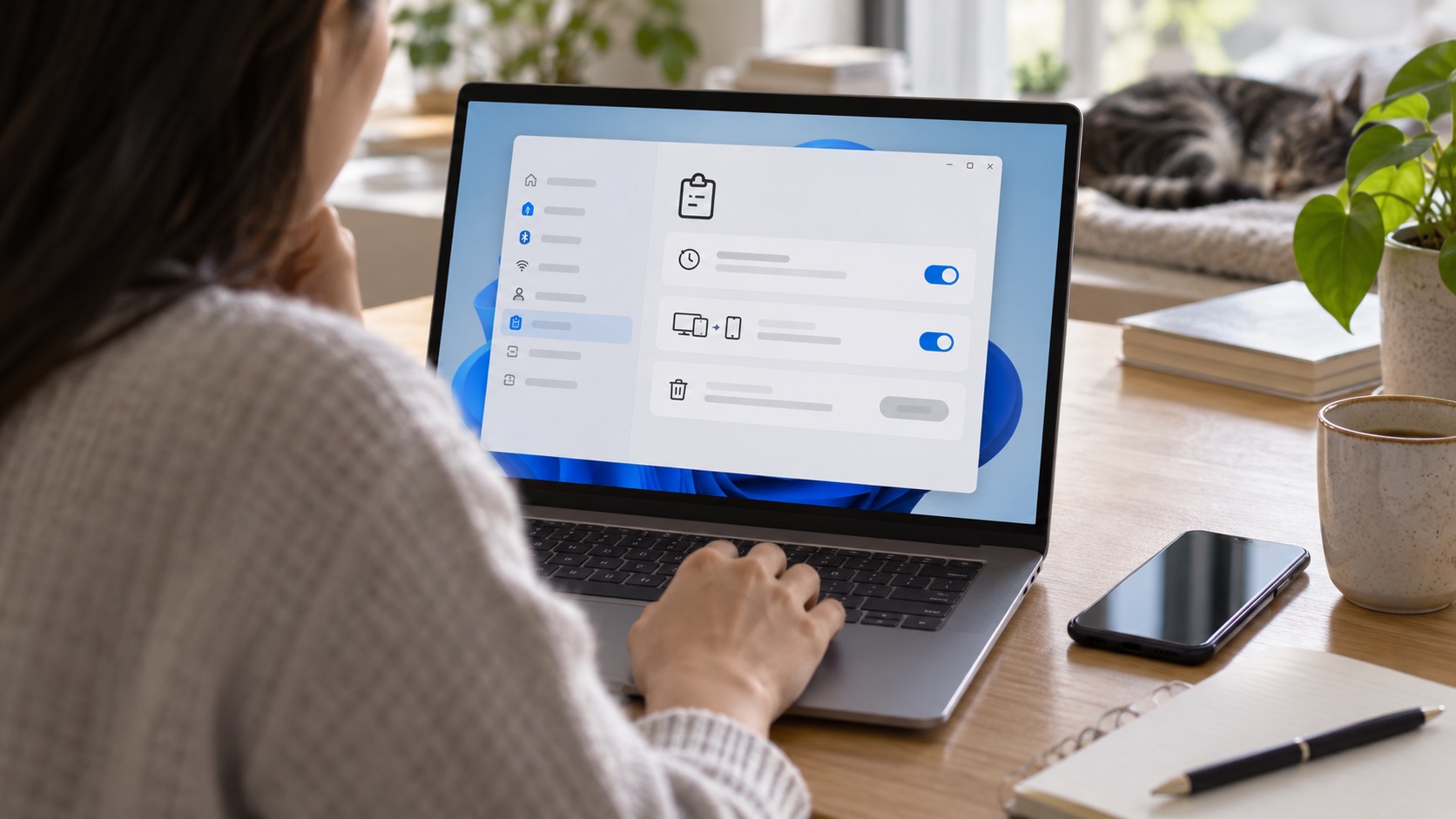
剪贴板设置还提供跨设备同步选项,需要登录符合条件的微软账户或工作账户。只在自己的设备间确有需求时再开启,并先确认账号与设备都由自己控制。如果Win+V没有弹出历史窗口,先核对快捷键、系统设置中的剪贴板历史是否开启,再检查当前程序是否拦截组合键。需要保密的内容尽量直接从可信密码管理工具填入,减少复制到系统剪贴板的次数。







 CubeTimer魔方计时器 v1.0.4安卓版
 Bubble手机水平尺 v3.5安卓版
 liftmath力量训练计算器 v2.6.0安卓版