
发布时间:2026-10-14 19:13:31作者:贝玩下载编辑部阅读:次
Windows 11的就近共享适合在两台附近电脑之间传照片、文档或网页链接。找不到目标设备时,先不要反复点击发送。两台电脑都打开“设置—系统—就近共享”,确认功能已开启,再检查接收范围。如果选“仅我的设备”,双方需要使用同一Microsoft账户;与另一人的电脑传文件,应按场景选择附近所有人,并在完成后恢复更收敛的范围。接收端还要保持开机、解锁,并留意弹出的接收确认。
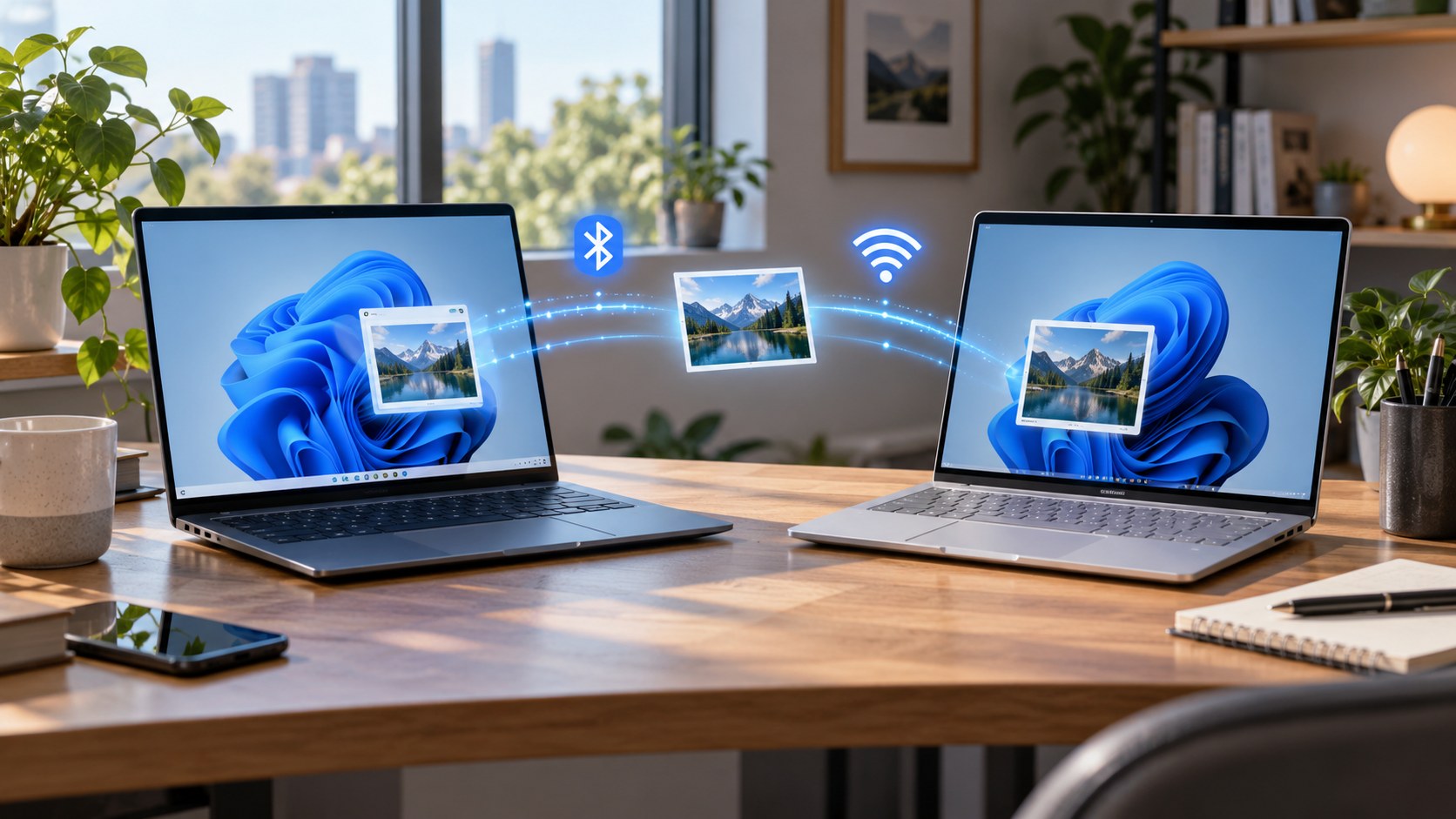
就近共享依赖蓝牙发现设备,传输也可能使用Wi-Fi。两台电脑都应开启蓝牙,尽量靠近;如果设备显示却传得很慢,再检查双方Wi-Fi是否开启、是否连接同一私人网络。公司网络、访客网络或安全软件可能改变可用连接,先用一张小图片试传,比直接发送大文件更容易定位问题。若菜单里根本没有就近共享,检查系统设置、蓝牙适配器及驱动状态。
在文件资源管理器中选中文件,打开“共享”,等待附近设备出现后再选择目标。接收方确认时,观察是否出现保存位置或完成提示。网页链接可从支持的浏览器共享入口发送,但不同应用的菜单位置可能不同。传输中途失败时,先取消任务,重新打开两端蓝牙和Wi-Fi后再试;不要在接收方未确认的情况下认定文件已送达。
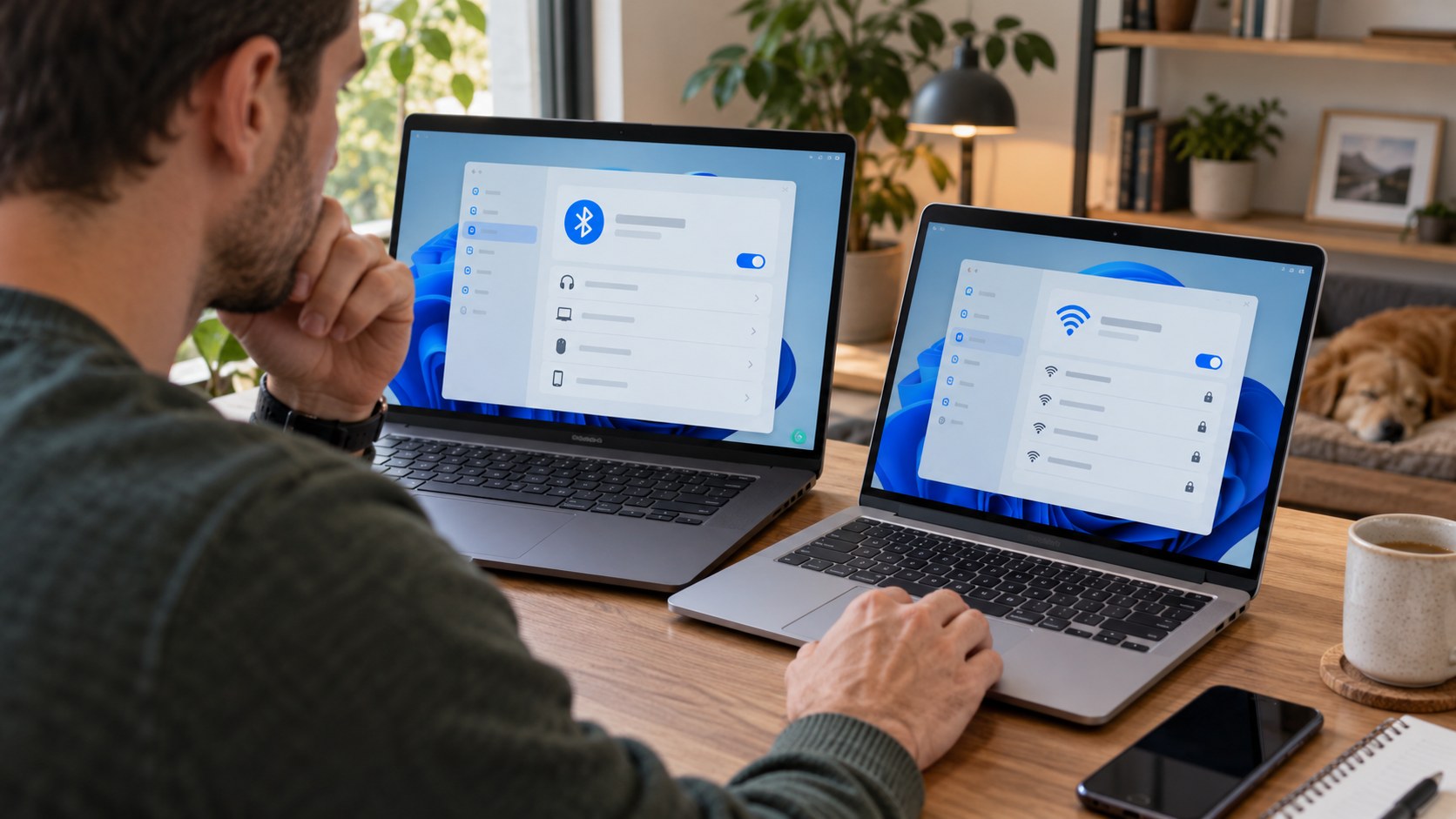
排查完成后,将接收范围改回符合日常使用的设置。对工作文件或含个人信息的资料,传输前核对接收设备名称,传输后打开文件确认完整,再清理多余副本。就近共享解决的是附近设备间的临时传递,不能代替备份或加密存储。若仍无法发现设备,可记录两端系统版本、无线适配器状态和失败时的提示,再按微软支持文档逐项排查。







 Average data usage流量小组件 v4.1安卓版
 Focus Launcher文字桌面 v1.1.52安卓版
 Sweep隐私检查 v0.7.2安卓版