
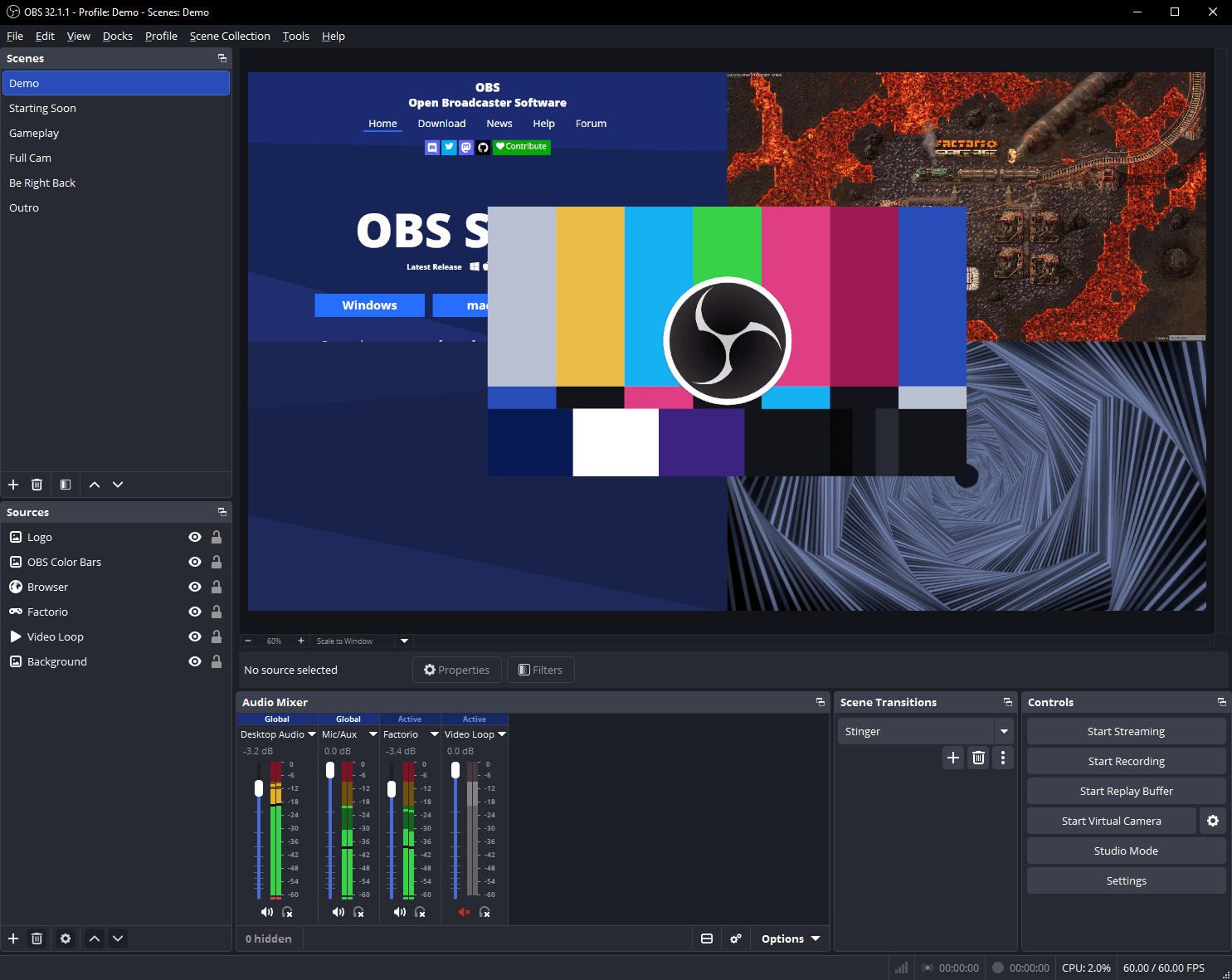
OBS Studio是一款用于电脑录屏和直播制作的软件,把画面来源、声音和场景切换集中在同一个工作窗口中。录制操作教程时,可以同时加入桌面窗口、麦克风和摄像头;演示课程或产品时,也可以提前准备不同场景,减少录制过程中反复打开和关闭窗口的动作。
它适合愿意花一点时间配置画面的人。开始使用时,不必把所有功能一次设置完,可以先建立一个场景,加入需要录制的窗口,再确认声音来源。

场景可以理解为一组事先摆好的画面。一个场景展示完整桌面,另一个场景突出摄像头,切换时就能按讲解顺序调整内容。来源支持窗口、图像、文字和浏览器等不同类型,叠放顺序会影响最终显示效果。添加来源后,先检查边界和比例,再决定是否需要裁剪。
混音区域用于查看各路声音的输入状态。录制前可以说几句话、播放一段需要收录的声音,观察电平并回听测试文件。麦克风太近容易出现喷麦,声音过大也可能失真。降噪、噪声门等滤镜可以辅助整理声音,但不能代替安静环境和合适的录音距离。
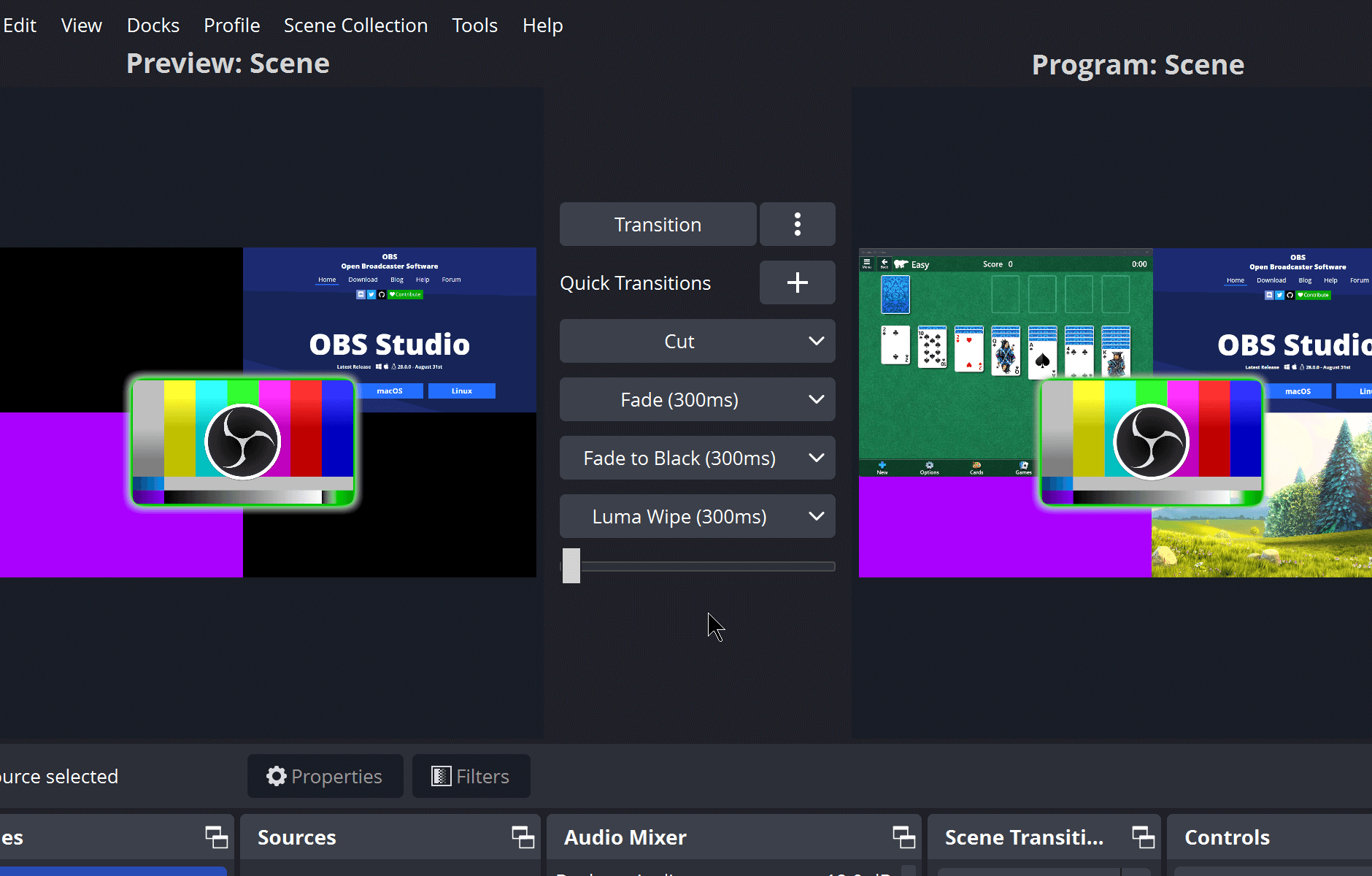
工作室模式把预览与正式输出分开,适合在切换前检查下一组内容。例如先在预览区调整窗口位置,确认没有遮挡,再将其切换到正式画面。这个习惯有助于减少直播时临时拖动画面的干扰,也方便录制需要多种讲解视角的课程。

输出设置需要结合电脑性能和用途选择。分辨率、帧率和编码配置提高后,处理与存储压力也会增加。普通操作演示可以先采用适合阅读文字的画面尺寸,做短时间测试,再查看文件大小、声音同步和播放流畅度。
快捷键可以用于开始、停止录制和切换场景,设置时应避免与常用软件冲突。直播涉及账号或推流信息,分享设置截图前要检查是否包含敏感内容。第三方插件应按实际需求安装,先确认适配版本,并保留原有配置,避免录制前临时大量改动环境。
OBS Studio的价值在于把录屏、声音和场景组织到一起,适合课程演示、游戏录制及直播内容制作。第一次使用建议完成一段短录制,确认声音清楚、文字可读、输出位置正确,再开始正式工作。使用屏幕和摄像头来源时,也应留意系统权限及画面中的个人信息。
本次核对的Windows版本为32.2.2,官方提供x64安装包并支持Windows 10和Windows 11。配图来自官方功能展示,具体菜单外观以安装版本为准。升级前可备份场景**与配置,安装后重点复查来源、滤镜和输出设备;未核实的更新项目不作推断。

 应用工具 / 62.4MB
 应用工具 / 26.9MB
 应用工具 / 174
 应用工具 / 542M
ToDesk远程控制 v5.2.3.0 Windows在线安装版
应用工具 / 3.95 MB
Ventoy多镜像启动盘工具 v1.1.18 Windows版
应用工具 / 15.91 MB
HandBrake视频转码工具 v1.11.2 Windows版
应用工具 / 25.33 MB 应用工具 / 10.2M
Notepad-- v3.8.0 Windows版:轻量文本与代码编辑工具
应用工具 / 19.2M 应用工具 / 7.89



 ShareX截图录屏工具 v21.0.0 Windows版