
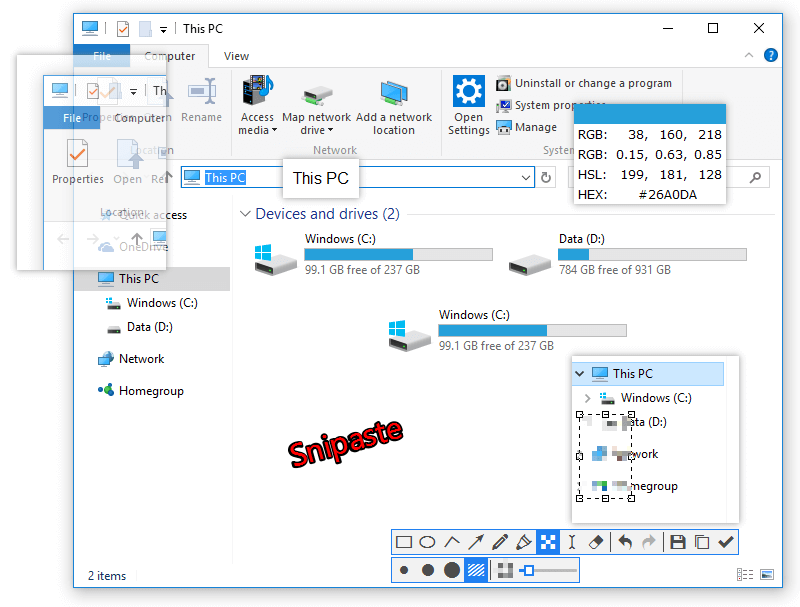
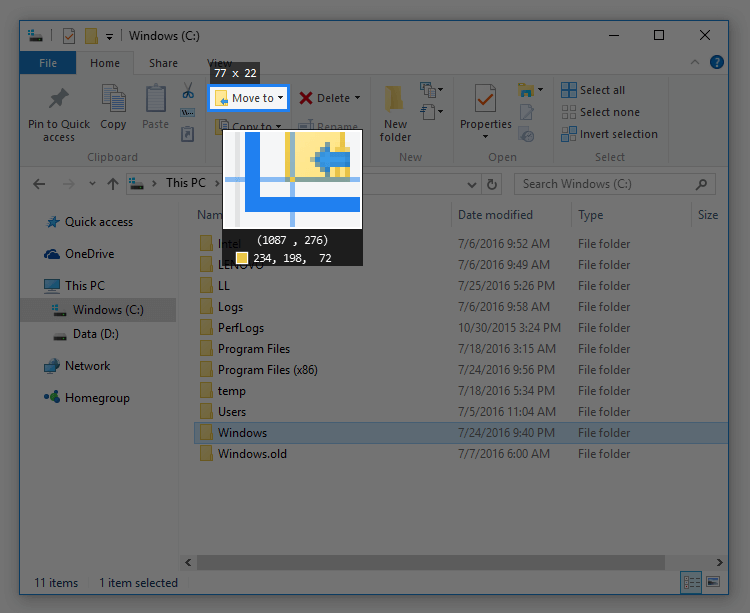
Snipaste是一款把截图与贴图结合起来的桌面工具,适合整理操作说明、对照设计稿或记录窗口里的临时信息。截图完成后,可以把图片留在屏幕上作为参考,减少在多个窗口之间反复切换的次数。使用时可先熟悉选区、保存与关闭贴图的基本操作。
截图时,先确定需要说明的问题,再选择合适的范围。只截取报错文字可能缺少上下文,把整个桌面都放进去又容易暴露聊天和文件信息。较好的做法是保留相关窗口标题、主要内容与必要按钮,并在完成后重新检查边缘,避免把无关账号或通知带进图片。
标注功能可以帮助读者迅速找到重点。箭头适合指向按钮,方框适合圈出区域,文字用于补充截图本身无法表达的条件。一个画面不要堆叠过多颜色和标记,优先突出本次操作最关键的一两处。说明步骤较长时,将图片按顺序保存,比把所有内容挤在一张图上更清楚。
贴图功能适合把参考图片固定在工作区附近。例如修改文档时,可以将待核对的片段放在旁边,逐项检查文字与数字;调整界面时,也可以拿参考图对照间距和颜色。贴图只是方便观察,不会代替原始文件,重要资料仍应单独保存,完成任务后及时关闭不需要的窗口。
多显示器环境需要留意截图范围与显示比例。不同屏幕的缩放设置可能让同一段文字看起来大小不同,比较时应以实际输出图片为准。拔掉外接显示器或改变排列后,如果贴图位置不便操作,可以先检查托盘菜单中的相关恢复选项,再整理工作区,避免误以为图片已经丢失。
快捷键应与自己的常用软件协调。首次运行后先尝试截取一个普通窗口,确认不会触发聊天软件、游戏或其他截图工具的相同组合键。需要录入大量文字时,也应留意截图工具是否正在等待选区操作。把常用功能设置为容易记忆且不冲突的组合,日常使用会更连贯。
保存截图前,应判断图片是否包含姓名、订单、文件路径或其他不适合公开的信息。遮挡后重新打开输出文件查看效果,不能只看编辑时的预览。遇到受保护窗口、远程桌面或特殊显示内容,应实际检查截图结果,不把黑屏或缺失内容当作完整记录,也不要依赖截图保存唯一的重要凭据。
Snipaste适合经常需要截取、标注和对照图片的电脑用户。便携包应完整解压到便于管理的位置,再运行程序;更新前保留需要的设置与资料。基础功能和专业版能力应按官方说明区分,文字识别等专业功能不能视为所有用户默认可用。先建立简单稳定的截图习惯,比一次开启许多选项更容易掌握。
本次核对为Windows六十四位2.11.3版本,官网记录发布日期为2026年1月18日。该版改进部分问题,并为专业版增加部分程序内快捷键自定义及文字提取接口支持。下载包已与官方校验表匹配,安装前仍应根据电脑架构选择对应版本。
标签:截图工具、贴图工具、Snipaste
相关专题:电脑实用工具合集

爱奇艺 v14.10.5.10340 Windows影音客户端
 图形图像 / 209.66 MB
 图形图像 / 118.08 MB
 图形图像 / 154.62 MB
Snipaste v2.11.3 Windows截图贴图工具
图形图像 / 18.58 MB
XnView MP v1.12.2 Windows图片管理工具
图形图像 / 65.88 MB
XnConvert v1.118.0 Windows图片批量转换工具
图形图像 / 25.96 MB 图形图像 / 2.84 MB
 图形图像 / 141.76 MB
 图形图像 / 141.18 MB
 图形图像 / 94.23 MB