paint.net是一款面向Windows的图片编辑软件,适合处理照片、制作简单配图和整理截图。它提供选区、图层、颜色调整与多种效果工具,能够把一张图片拆成不同部分分别处理。对于需要比基础画图更细致、又希望保持清晰操作顺序的用户,可以先从裁剪、调整尺寸和添加图层开始熟悉。
打开图片后,先明确成品用途。用于网页展示的配图、文档插图与需要打印的图片,对尺寸和细节的要求不同。保留一份原始文件,再根据目标比例安排裁剪范围,能够减少后期反复返工。人物和文字靠近画面边缘时,要先检查是否会被切掉,不要仅凭缩略图决定最终范围。
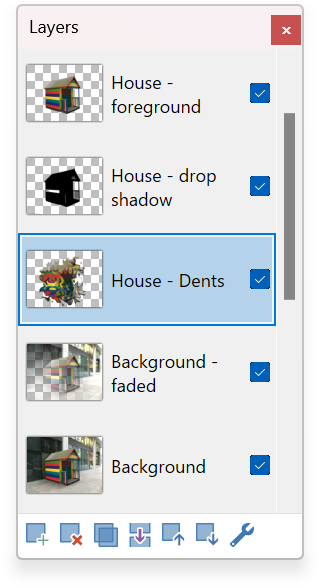
图层适合把背景、装饰和需要调整的内容分开管理。为图层写上容易辨认的名字,可以更快找到对应部分。移动或调整内容前,先确认当前选中的图层;看到画面没有变化时,也要检查可见性、顺序与透明度,而不是重复执行同一个操作。保留可编辑工程有利于以后修改。
选区工具能把修改范围限制在指定区域。处理局部颜色或删除边缘内容时,先放大检查选区边界,再进行操作。边缘过硬会让拼接痕迹明显,范围过大又可能影响本来不需要改变的区域。完成一次调整后暂时取消选区,从整体画面判断是否协调,再继续下一步。
亮度、对比度和色彩调整应围绕原图的问题进行。照片偏暗时,可以先观察主体与背景的区别,逐步调整并保留对比,不必把所有参数同时推高。锐化也不能恢复原本不存在的细节,过强处理可能产生边缘光晕。导出前以接近实际展示的大小查看,比一直放大观察更容易判断观感。
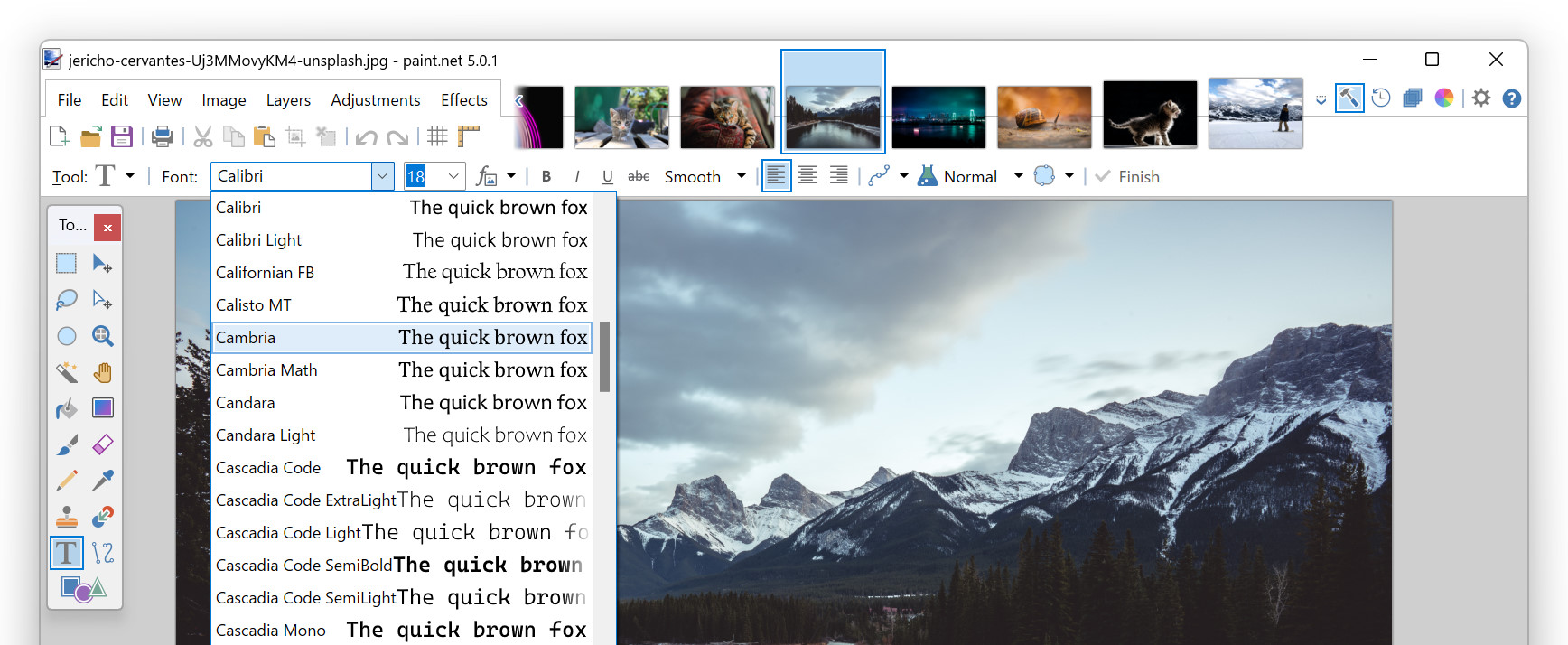
同时编辑多张图片时,可以利用带缩略图的标签辨认文件,但仍应留意当前活动文档。保存前核对文件名与位置,避免把测试版本覆盖到交付目录。对需要反复修改的项目,工程文件与最终图片分开保存,并用简单一致的命名规则区分用途,后续寻找文件会更方便。
软件支持扩展插件,但增加功能前应先确认来源、兼容版本和实际需求。插件问题可能影响启动或保存,遇到异常时可以先排查最近添加的扩展。工作图片涉及个人信息时,分享前逐项检查内容;图层里暂时隐藏的资料也应纳入检查,不能把隐藏状态理解为已经删除。
paint.net适合按步骤完成日常图片编辑。首次使用可以选择一张不重要的样本,练习图层、撤销和另存操作,再处理正式素材。当前下载为在线安装引导包,运行后仍需联网获取组件,不是完整离线安装包。安装前确认系统与硬件条件,准备足够的临时空间,并保存正在编辑的其他文件。
本次核对版本为5.1.12,官方发布日期为2026年3月8日,增加哈萨克语翻译并更新内置DDS和JPEG XL文件类型插件。当前版本要求Windows十21H2或更新系统,支持符合要求的六十四位或ARM64设备;具体处理器与显卡条件请以官网说明为准。官方仓库压缩包的SHA256已核对一致。
标签:图片编辑、图层处理、paint.net
相关专题:电脑实用工具合集

爱奇艺 v14.10.5.10340 Windows影音客户端
 图形图像 / 209.66 MB
 图形图像 / 118.08 MB
Snipaste v2.11.3 Windows截图贴图工具
图形图像 / 18.58 MB 图形图像 / 154.62 MB
XnView MP v1.12.2 Windows图片管理工具
图形图像 / 65.88 MB
XnConvert v1.118.0 Windows图片批量转换工具
图形图像 / 25.96 MB 图形图像 / 2.84 MB
 图形图像 / 141.76 MB
 图形图像 / 141.18 MB
 图形图像 / 94.23 MB