
发布时间:2026-11-01 15:49:45作者:贝玩下载编辑部阅读:次
鼠标突然不顺手时,键盘仍可能提供另一种操作方式。Windows11的鼠标键功能可以用数字小键盘控制鼠标指针。它与放大指针、改变指针颜色属于不同设置:前者改变操作方式,后两者主要改善可见性。先看清键盘是否有数字小键盘,再决定是否尝试,不能假定所有紧凑键盘都有相同布局。
根据微软说明,按Windows键加U可以进入辅助功能,在交互相关设置中选择鼠标,找到鼠标键开关。焦点已经位于该开关时,可以使用空格键切换状态。若仍能使用触控板或其他指向设备,也可以借助它完成首次设置,减少在陌生页面中仅靠键盘寻找控件的负担。

启用后先回到桌面或普通文档,观察数字小键盘操作是否确实带来指针移动。不要直接在付款、删除文件或确认系统变更的窗口测试。不同键盘的数字区和功能切换方式可能不同,若表现与预期不符,先查看设备说明与页面提示,不必连续反复按键,以免触发当前窗口中的其他操作。
首次尝试时记下开关所在位置,确认自己知道如何返回并关闭。若操作效率反而下降,可以恢复原状态,继续使用原有输入设备。共享电脑尤其需要说明设置变化,避免下一位使用者把数字输入行为的改变当成硬件故障。对经常切换外接键盘的笔记本,换设备后也应重新检查实际表现。
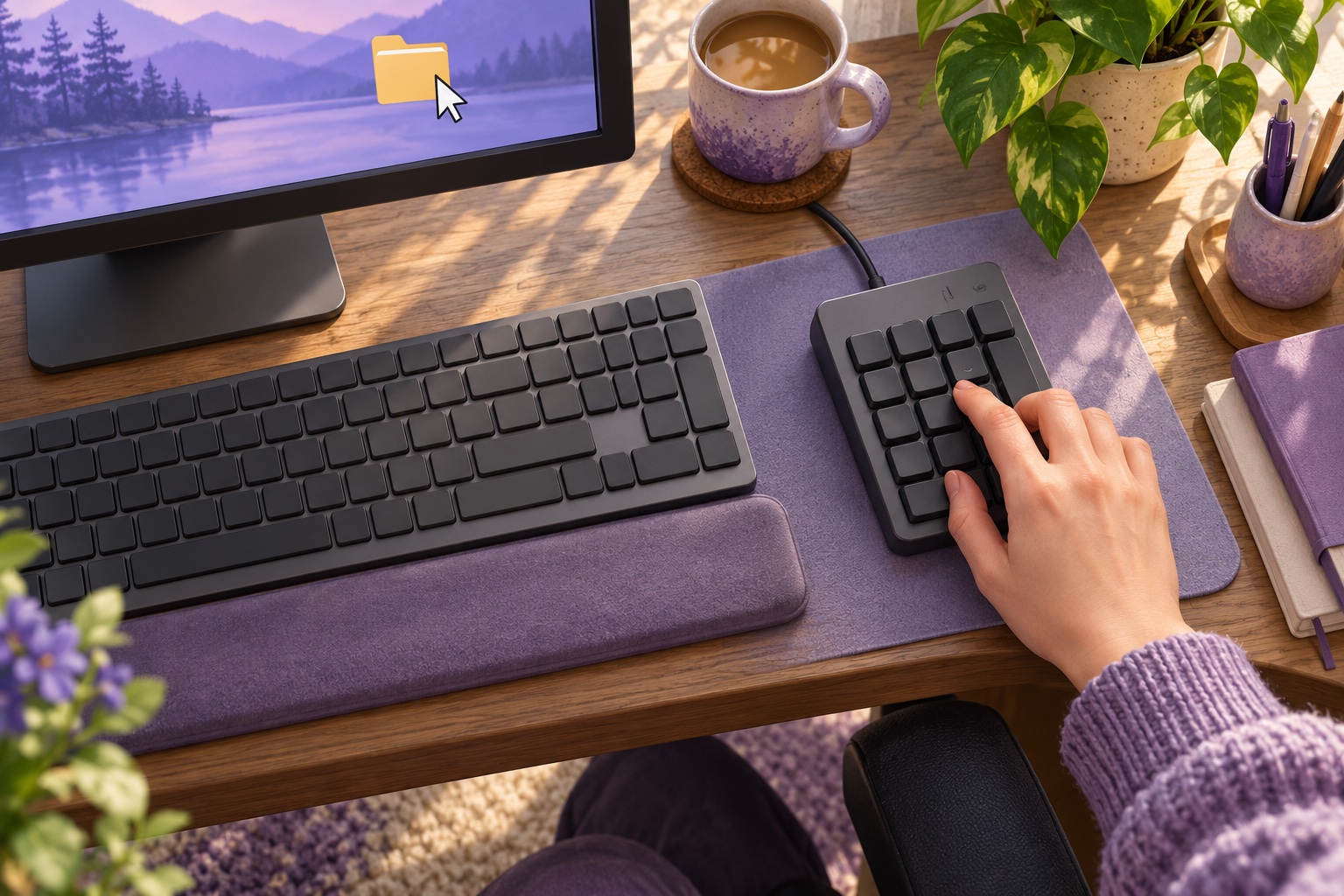
鼠标键提供了额外的指针控制途径,是否合适取决于设备布局与个人操作习惯。长期存在鼠标连接或按键异常时,仍需排查设备问题。熟悉功能应从低风险的小范围操作开始,确认能够稳定完成任务后再用于日常工作。本文使用主题场景插画说明使用需求,图中并非Windows设置界面。
标签:鼠标键、数字小键盘、辅助功能
相关专题:电脑实用工具合集







 百度地图 v22.0.0安卓版
 携程旅行 v8.96.6安卓版
 京东 v15.9.0安卓版